Integracja - Shopware 6

Autor: Łukasz Strumiński
Utworzono: 16 luty. Aktualizacja: 16 luty.
Shopware 6 to innowacyjna platforma e-commerce zaprojektowana z myślą o dynamicznie rozwijających się biznesach. Łączy nowoczesną technologię z elastycznością i skalowalnością, umożliwiając firmom tworzenie unikalnych doświadczeń zakupowych bez ograniczeń.
Więcej informacji na temat tego rozwiązania znajdziesz na stronie https://www.shopware.com/en/.
Na skróty
Zakres integracji
- Automatyczne dodawanie klienta Shopware do Thulium,
- Dodatkowa zakładka Shopware na karcie klienta w Thulium, w której wyświetlane są zamówienia klienta,
- Szybki podgląd zamówień klienta w ramach kontaktu e-mail, czat czy podczas rozmowy telefonicznej.
Krok po kroku
Pokażemy Ci krok po kroku jak zintegrować Thulium z systemem Shopware.
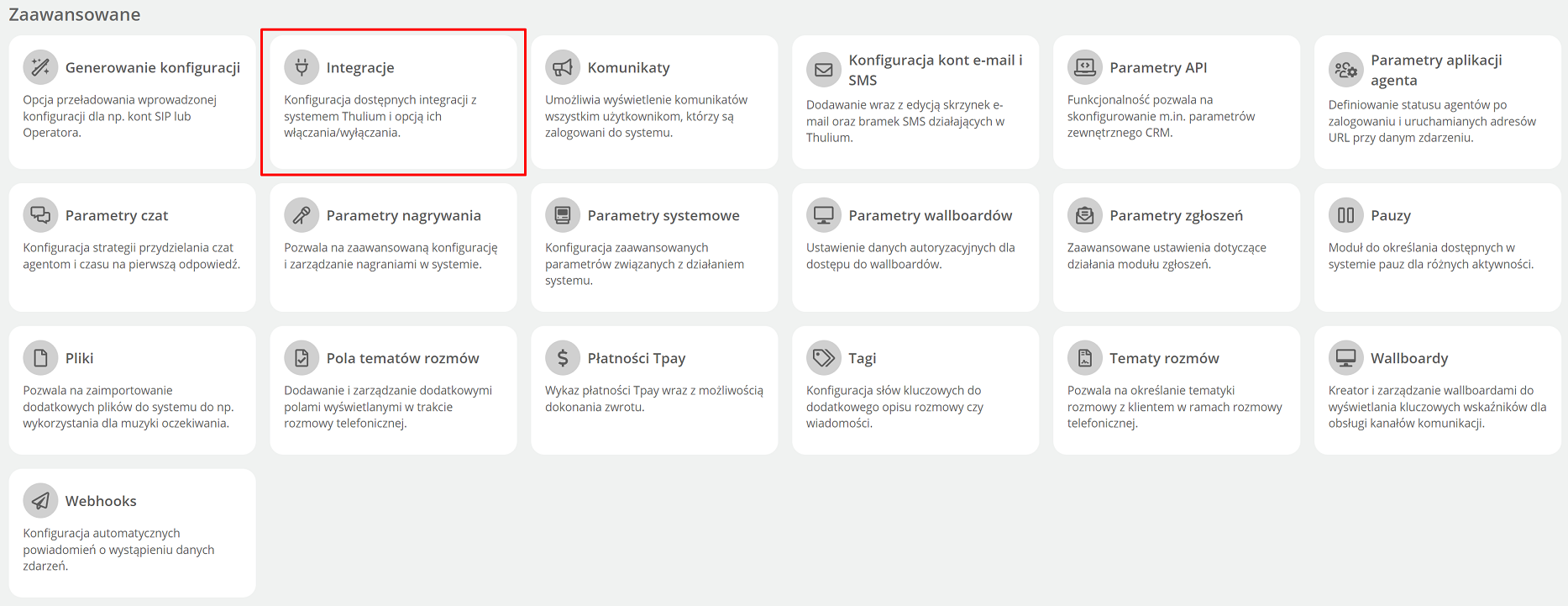
Z zakładki Administracja wybierz Zaawansowane → Integracje.
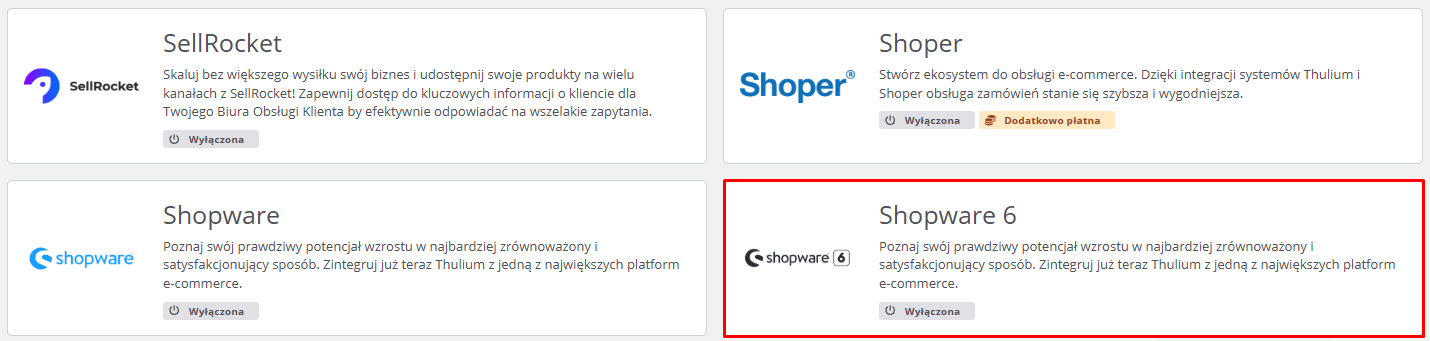
Na ekranie pojawi się okno z dostępnymi integracjami - wybierz Shopware z sekcji E-commerce.
Następnie należy uwierzytelnić aplikację:
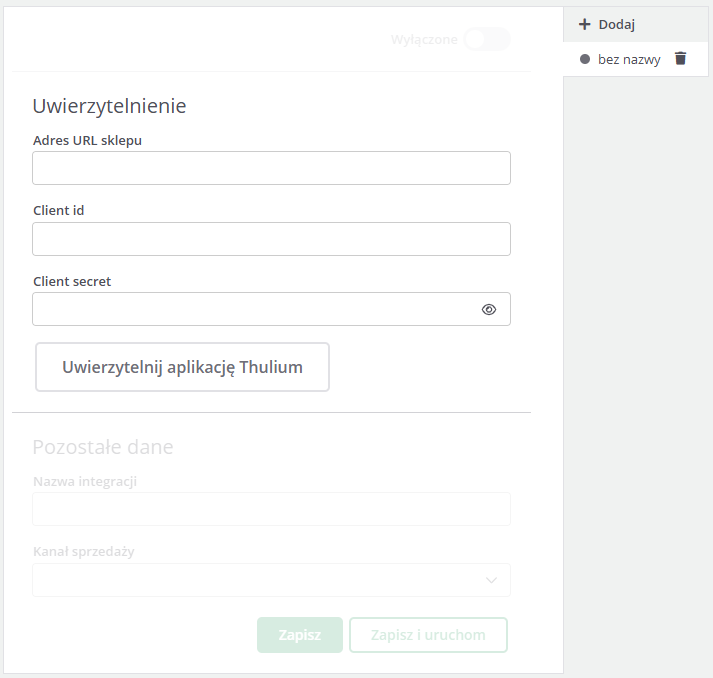
- Adres URL sklepu - adres https pod którym znajduje się Twoja platforma sklepowa,
- Client id - identyfikator dla utworzonej integracji,
- Client secret - hasło dla utworzonej integracji.
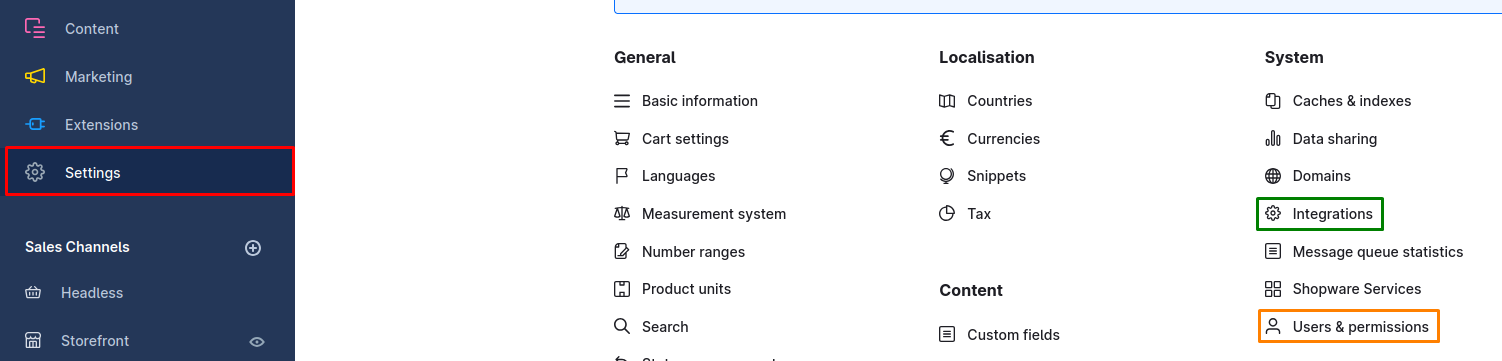
W celu pozyskania Client id oraz Client secret należy na platformie Shopware 6 wykonać stosowne kroki:
Settings → Users & permissions → Create role (View for Orders and Sales Channels) Settings → Integrations → Add integration (Select a previously added role)
- Nazwa integracji - nazwa własna skonfigurowanej integracji,
- kanał sprzedaży - wybranie punktu sprzedaży dla którego mają być pobierani klienci.
Po wprowadzeniu danych autoryzacyjnych w panelu Thulium należy kliknąć  celem uwierzytelnienia integracji.
Jeżeli uwierzytelnienie zakończy się sukcesem pojawi się na ekranie stosowna informacja:
celem uwierzytelnienia integracji.
Jeżeli uwierzytelnienie zakończy się sukcesem pojawi się na ekranie stosowna informacja:

Klikając w przycisk  możemy uruchomić ponowne uwierzytelnienie.
Po uwierzytelnieniu aplikacji należy uzupełnić Pozostałe dane.
Jeżeli pozostałe dane zostały wprowadzone w ramach konfiguracji integracji w panelu Thulium to takową integrację można zapisać klikając  bądź zapisać i jednocześnie uruchomić
  .
.
W przypadku samego zapisania należy następnie uruchomić integrację Shopware:


W celu uruchomienia kolejnej integracji z tą samą platformą E-commerce należy kliknąć  i ponownie wprowadzić stosowne dane autoryzacyjne oraz konfiguracyjne:
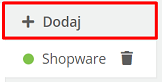
Po uruchomieniu takich integracji informacja o tym będzie widoczna na liście integracji w ramach Administracja → Integracja.
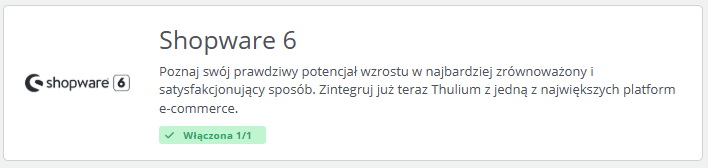
W jaki sposób zintegrować klienta?
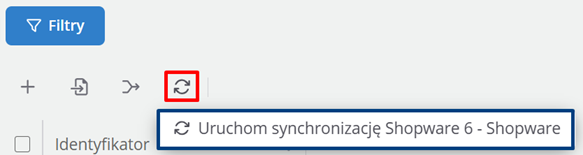
W celu pierwszej synchronizacji bazy klientów w Shopware i Thulium kliknij przycisk  znajdujący się w zakładce Klienci w lewym górnym rogu strony po wybraniu
  . Późniejsza synchronizacja nowych klientów (nowych zamówień) odbywa się automatycznie (co pół godziny) i nie ma potrzeby używania tego przycisku.
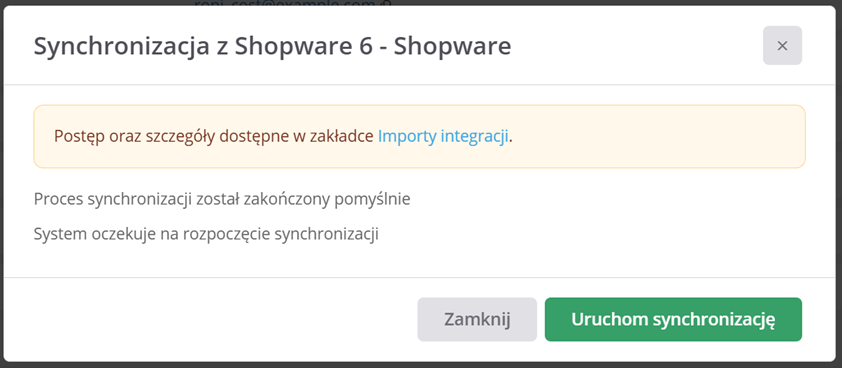
Po kliknięciu przycisku pojawi się okno z potwierdzeniem synchronizacji.
Zobacz jak wygląda karta zintegrowanego klienta:

Po prawej stronie pojawia się nowa zakładka "Shopware", w której znajdują się podstawowe informacje na temat zamówień danego klienta.
Dodatkowo zamówienia są dostępne w ramach Historii kontaktu w sekcji ZAMÓWIENIA:
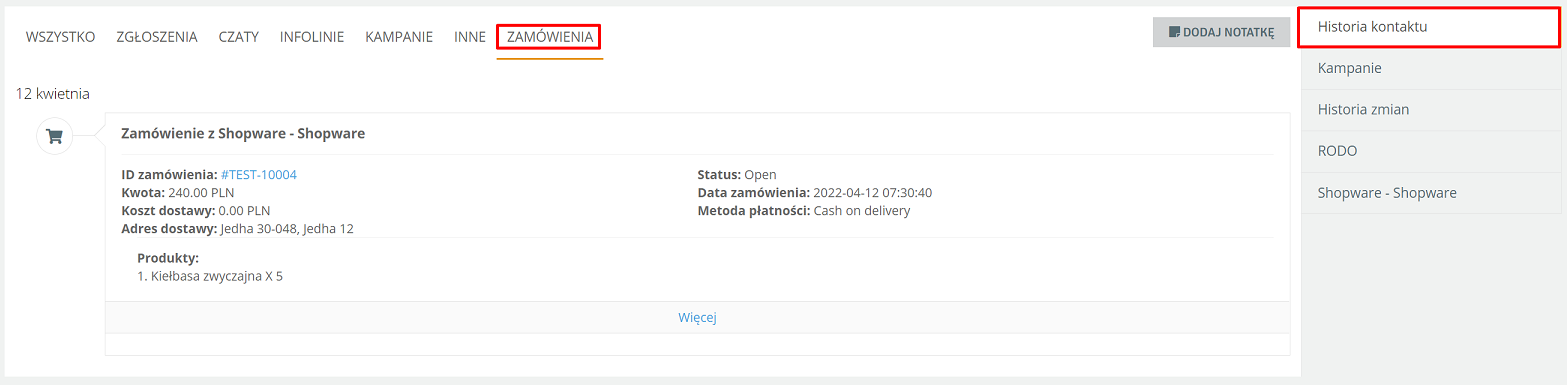
Po kliknięciu w ID zamówienia kierowani jesteśmy do konktetnego formularza zamówienia na platformie Shopware.

Podziel się swoją opinią