Konfiguracja MicroSIP

Autor: Łukasz Strumiński
Utworzono: 2025-11-27. Aktualizacja: 2025-11-27.
-
Otwórz stronę aplikacji i pobierz instalator (MicroSIP-X.XX.X.exe), a następnie uruchom pobrany plik i zainstaluj aplikację na swoim komputerze.
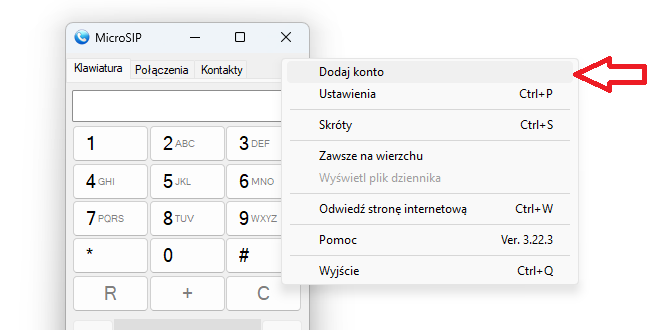
- Uruchom aplikację i kliknij w ikonkę strzałki w górnym menu a następnie wybierz opcję Dodaj konto.
- W oknie konfiguracji konta SIP wypełnij zaznaczone pola danymi właściwymi dla Twojego konta SIP (znajdziesz je w Panelu Thulium → Administracja → Konta SIP → Opcja edytuj przy wybranym koncie SIP).
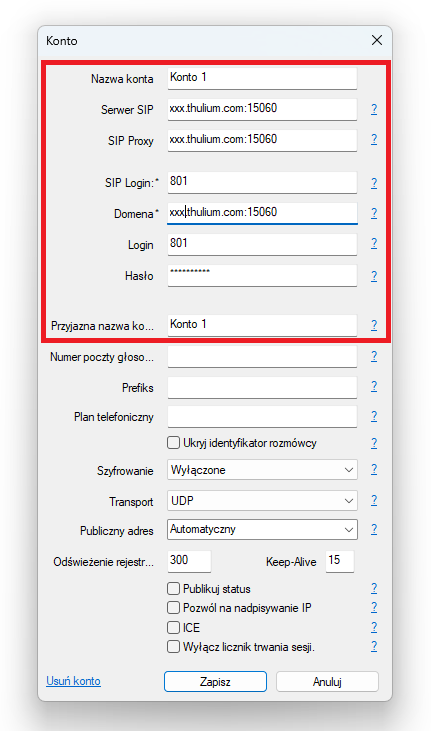
gdzie:
- Nazwa konta: dowolna nazwa opisująca Twoje konto SIP,
- Serwer SIP: xxx.thulium.com:15060 gdzie xxx to nazwa Twojej instancji np. mojafirma.thulium.com:15060,
- SIP Proxy: xxx.thulium.com:15060 gdzie xxx to nazwa Twojej instancji np. mojafirma.thulium.com:15060,
- SIP Login: numer wewnętrzny konta SIP, które konfigurujesz (np. 801),
- Domena: xxx.thulium.com:15060 gdzie xxx to nazwa Twojej instancji np. mojafirma.thulium.com:15060,
- Login: numer wewnętrzny konta SIP, które konfigurujesz (np. 801),
- Hasło: hasło do konta SIP.
- Przyjazna nazwa: dowolna nazwa opisująca Twoje konto SIP.
Po wprowadzeniu danych zapisujemy je klikając przycisk Zapisz.
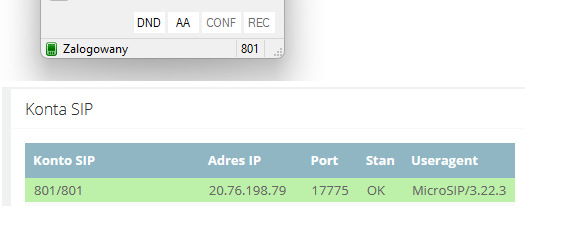
- Jeżeli wprowadziłeś poprawne dane, konto zostanie zalogowane. Na dole okna aplikacji pojawi się zielona ikonka z opisem „Zalogowany”. Dodatkowo konto ukaże się jako zalogowane w Panelu Thulium w zakładce Administracja→ Stan SIP.

Podziel się swoją opinią